「日历视图」上线!任务排期“历历在目”
什么是日历视图?
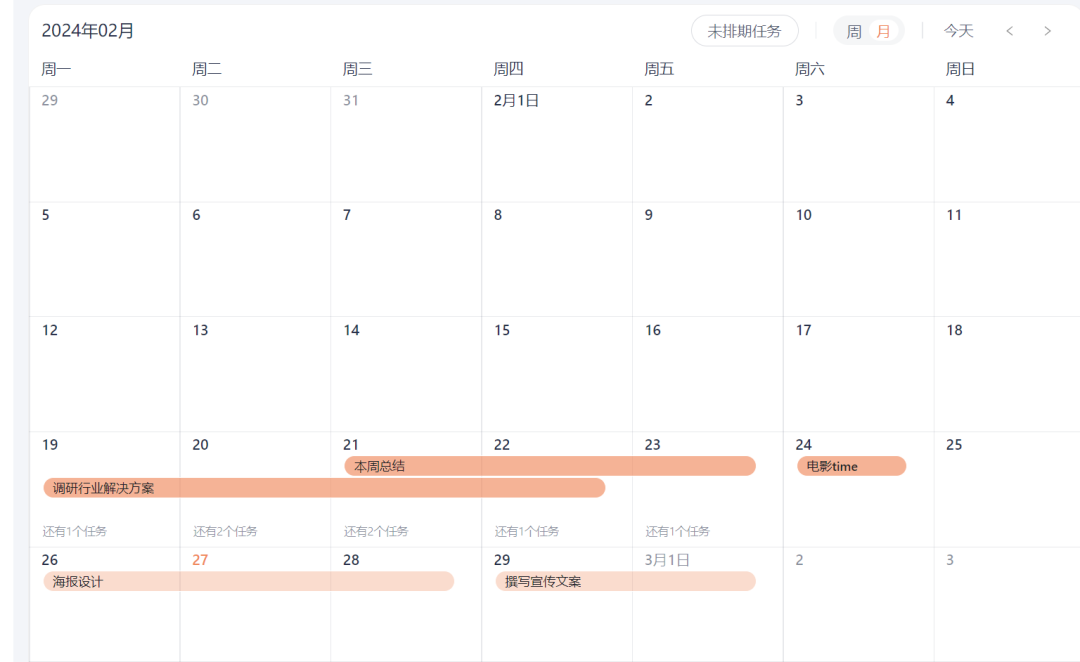
日历视图是以日历形式展示任务时间跨度的视图样式,适用于时间跨度较长,特别是以月为单位规划的工作事项。作为一个全面的时间管理方案,日历视图既能直观看到当月所有待完成的任务,又能查看详细的相关信息;可了解事件和任务的时间安排,识别时间使用的情况。
如何开启日历视图 ✈
创建或进入一张看板后,可切换至日历视图,点击【日历】即可切换视图
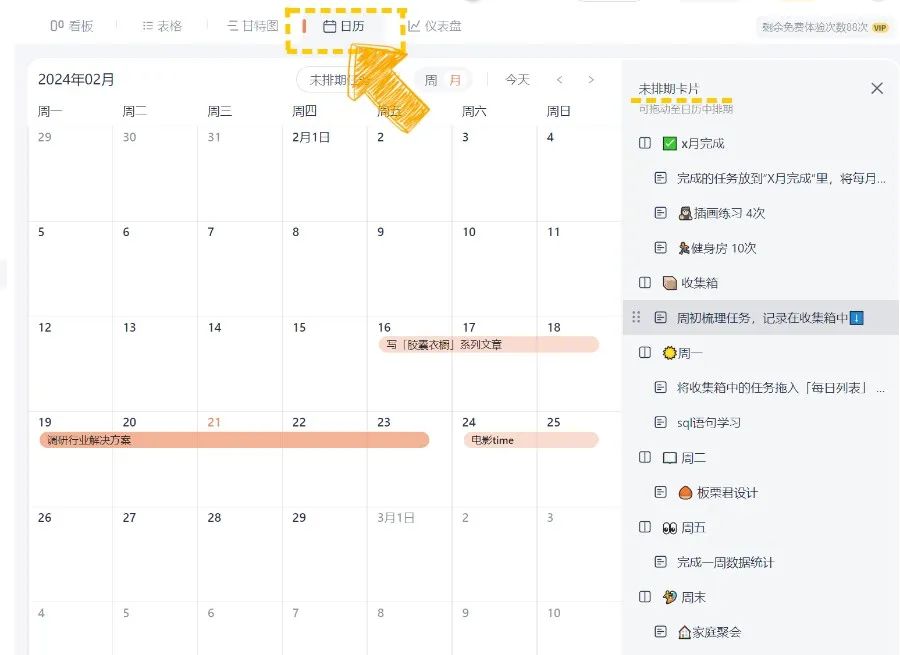
视图切换
如何在日历视图中创建“时间段”⏲
01 由其它视图同步转化
在其他视图创建了具有时间段的任务卡片后,切换到日历视图,可同步创建出时间段。
02 通过拖动未排期任务创建时间段
未设定时间的任务卡片会自动归类至“未排期任务”可以手动拖动到日历视图中,创建出时间段,并通过拖动时间段长度,来控制时间长短
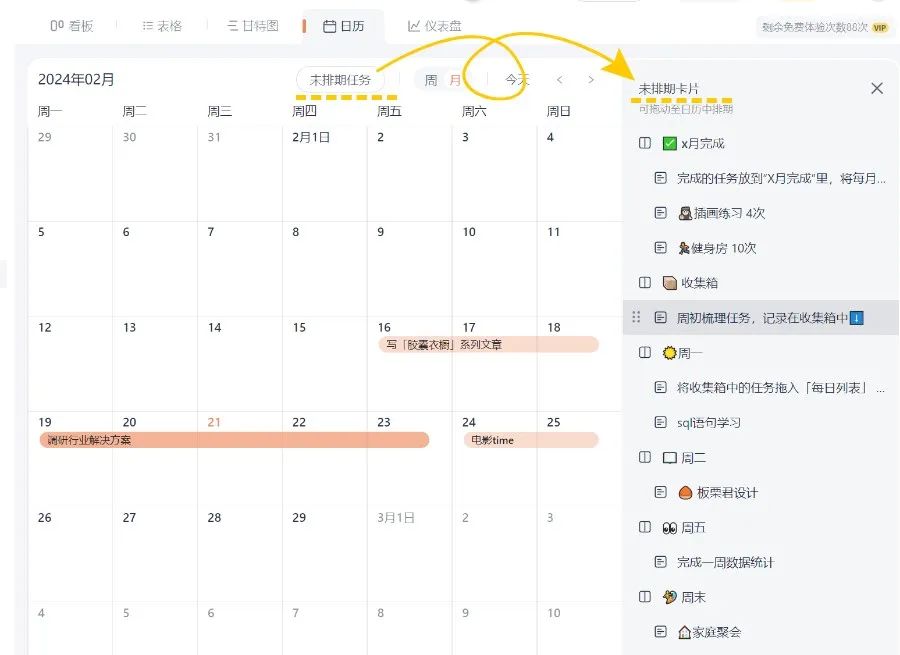
(查看未排期任务)
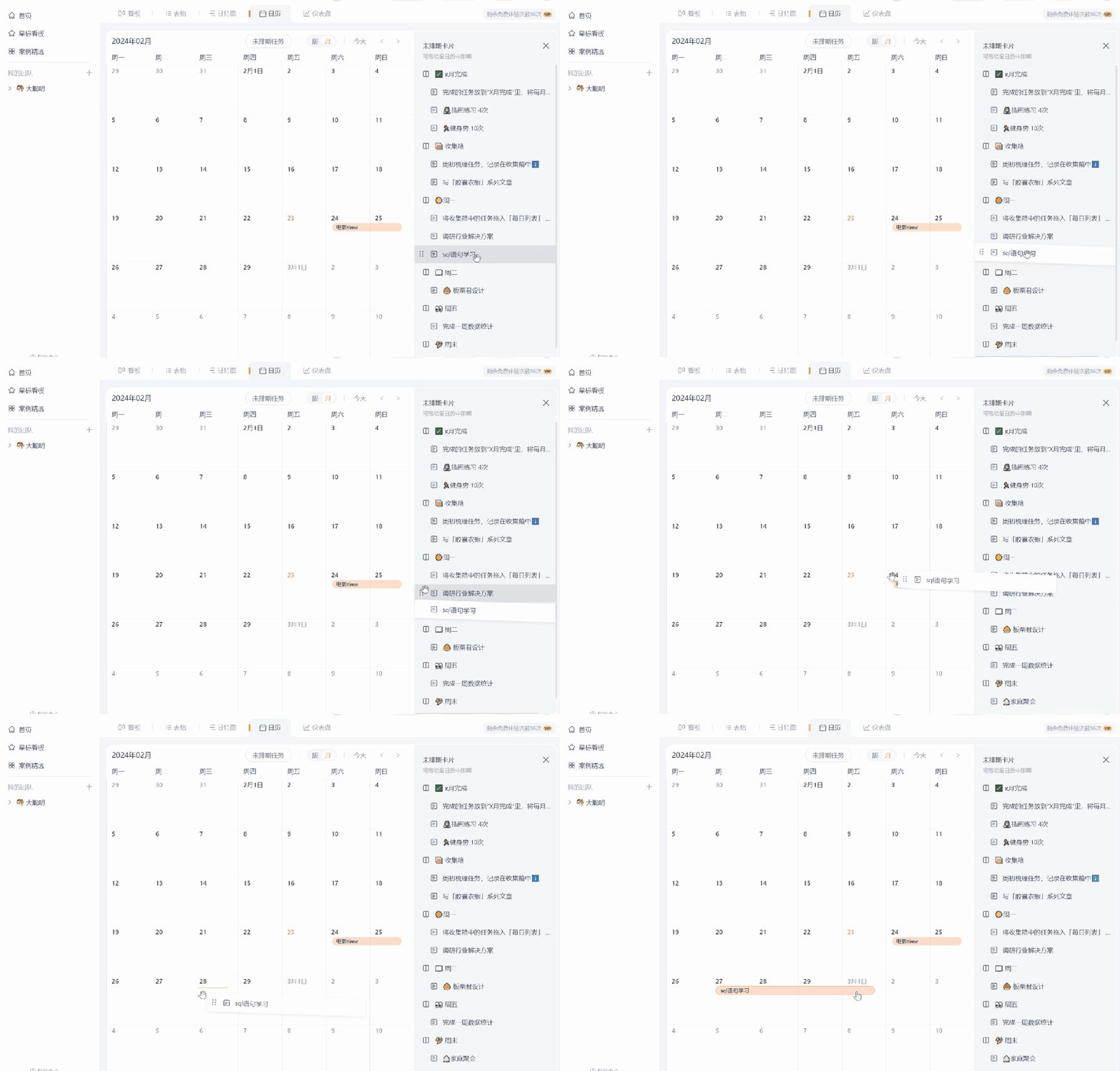
(拖动未排期任务来创建时间段)
03 在日历视图中直接创建时间段
步骤包括: 添加卡片、调整时间段长短,创建的时间段会自动同步到看板和表格、甘特图等视图中
日历视图的其他细节功能 👀
01 周、月视图可以自由切换
日历视图分为周和月视图,可以切换使用。若视图单位切换为周,拖动矩形边框可把任务排期精细至每天的具体时段。

(周视图)
02 如何删除已创建的时间段
点击日历内容删除到期日,日历中的任务消失,但看板中的任务仍存在。

(日历视图中删除时间)
03 完成时间段任务后的变化
在卡片中勾选已完成,日历视图中对应任务进度条的颜色变深。完成情况一目了然。
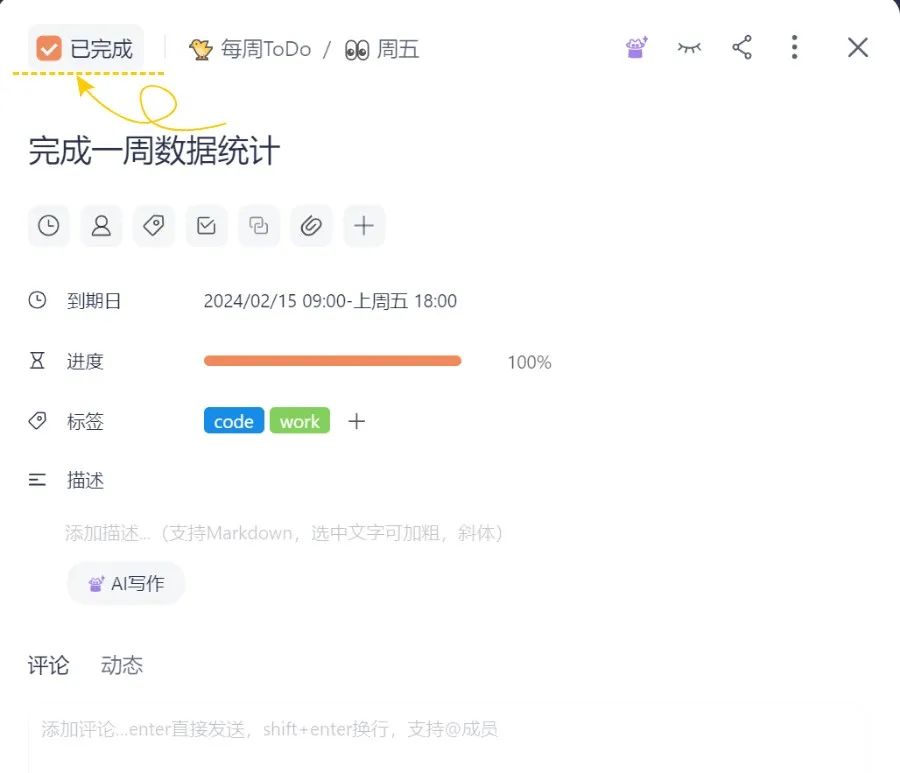
(完成任务)
(已完成任务和待办任务的颜色区分)
04 时间段的折叠展示规则
日历视图中的统一时间周期可以创建多个时间段,最多同时存在 3 个,超过就会折叠

(时间段的折叠展示)