「自动化」使用说明书
自动化功能重构背景
旧版自动化: 仅支持卡片完成后的进行简单的移动操作,场景覆盖面完全不足。

新版自动化: 开放更多触发情况、触发条件和触发结果;通过自定义组合搭配,能够创造出上百种自动化流程,大大提升业务场景的覆盖率,有效减少重复低效的手动操作,提升协同效率。
如何启用新版自动化
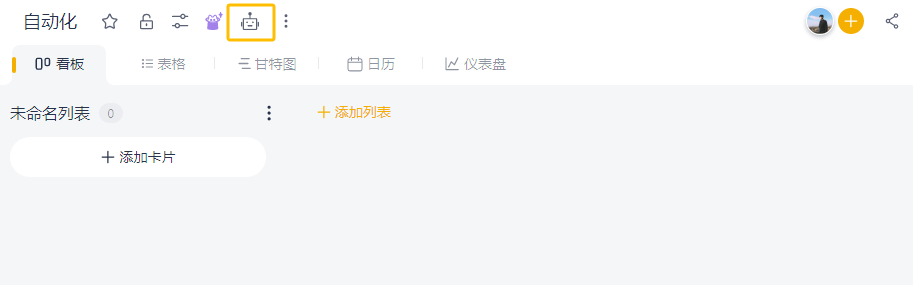
- 自动化 2.0 取消了原看板设置自动化入口,将新入口设置于看板主页顶部。点击机器人图标,即可进入自动化 2.0 的配置主界面
如何配置自动化流程
自定义流程配置
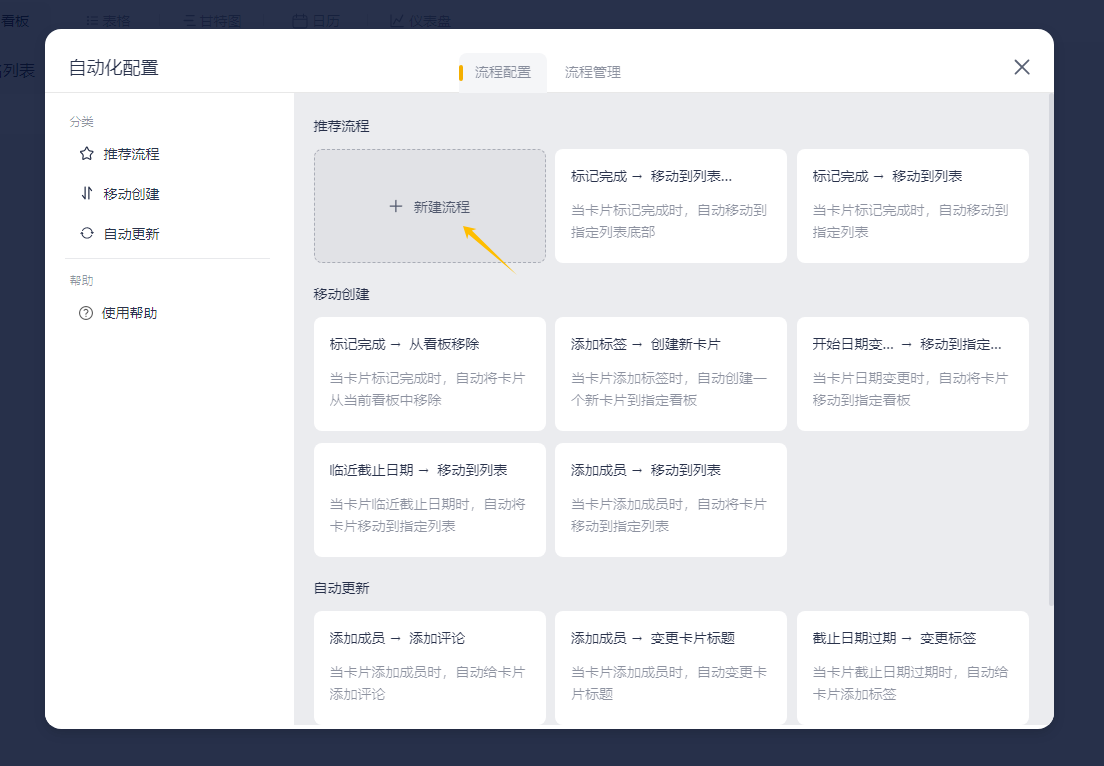
- 点击【新建流程】进入流程配置
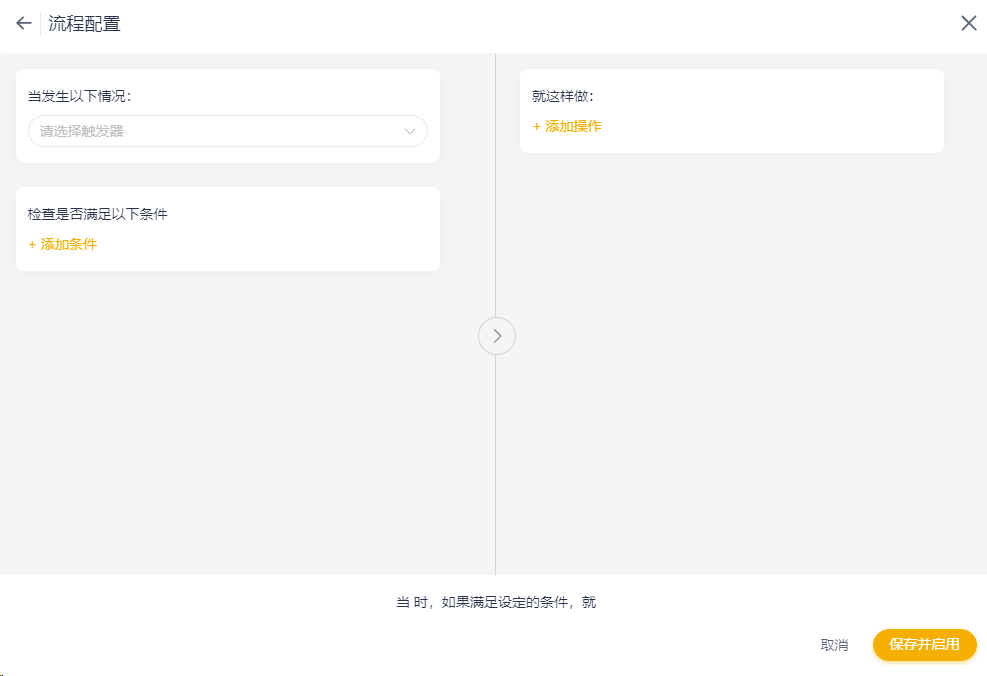
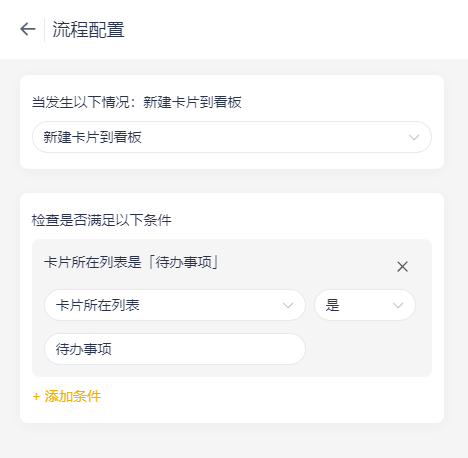
- 进入流程配置主界面后,我们将看到三个添加项,对应自动化流程因果和条件关系。
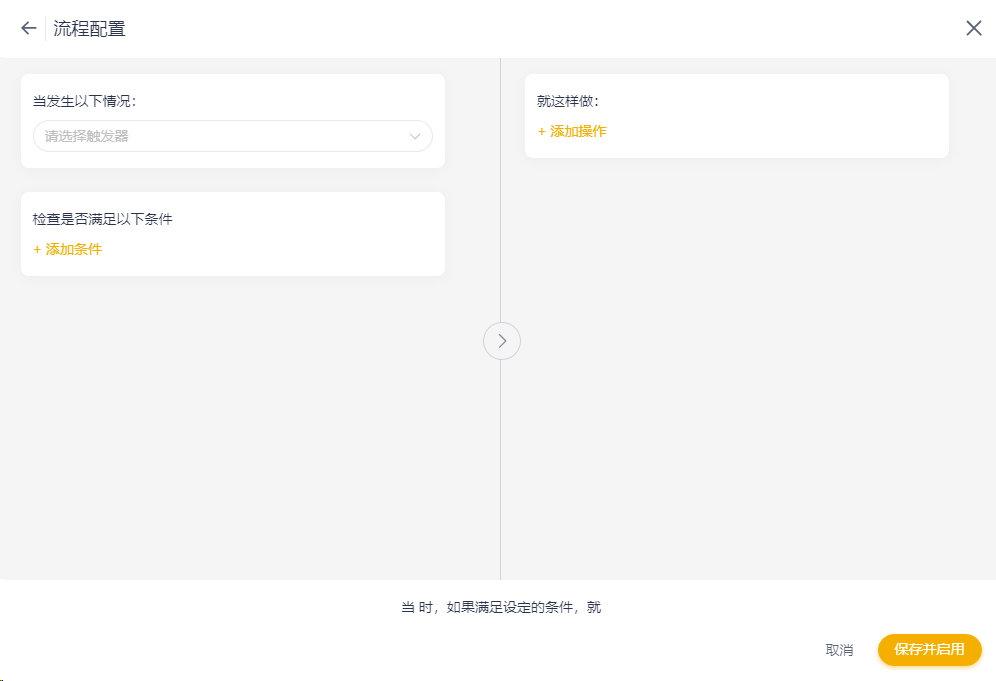
「当发生以下情况」
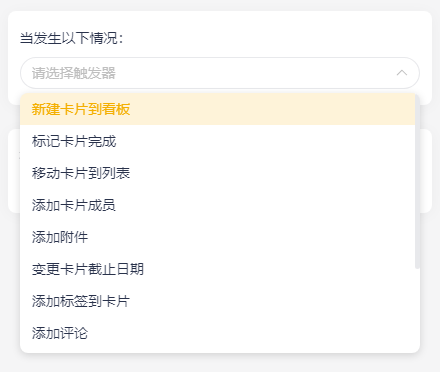
这里需要我们设置出自动化流程开始的先决条件。当我们在看板上确定进行某一种操作后,将会触发自动化流程。可选择新建卡片到看板、标记卡片完成、移动卡片到列表、添加卡片成员、添加列表等 12 条规则。
「检查是否满足以下条件」
这里需要我们设置自动化流程触发后需满足的某种条件,只有满足制定的条件后,自动化程序才会开始执行。

比如:我们可以在设置——当“新建卡片到看板”时,如果满足卡片是在“待办事项”列表中创建的,那么将会执行自动化流程程序,进行某些自动化操作。这里可选择包含“卡片所在列表”等在内的 9 类条件。
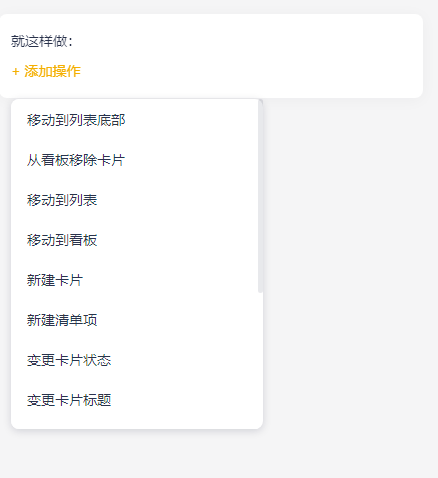
「就这样做」
最后就是设置好触发情况,并满足设置的条件后,最终执行的自动化操作。
场景模拟
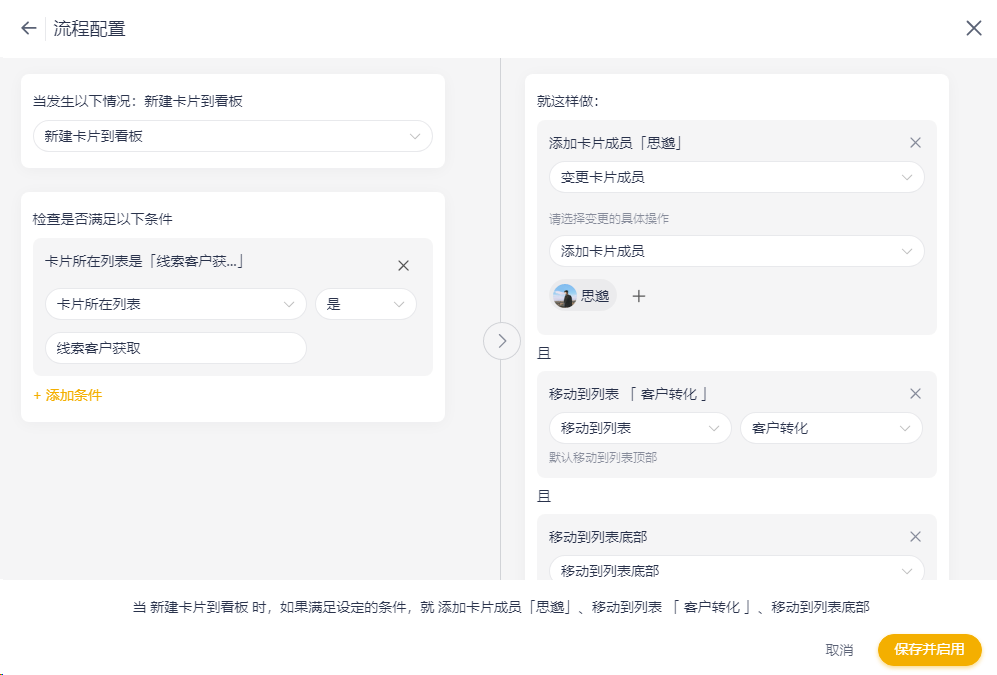
- 流程配置过程:我在「当发生以下情况」中,选择“新建卡片到看板”;在「检查是否满足以下条件」中选择“卡片所在列表”“是”“线索客户获取”;在「就这样做」中,选择“添加卡片成员-思邈”,并且“移动到列表「客户转化」”;最后选择“保存并启用”。
- 最终自动化呈现效果:当我每次在“线索客户获取”的列表中新建卡片时,该卡片会自动添加成员“思邈”,并且自动移动到客户转化列表,实现我的场景诉求。
如何使用现成模板
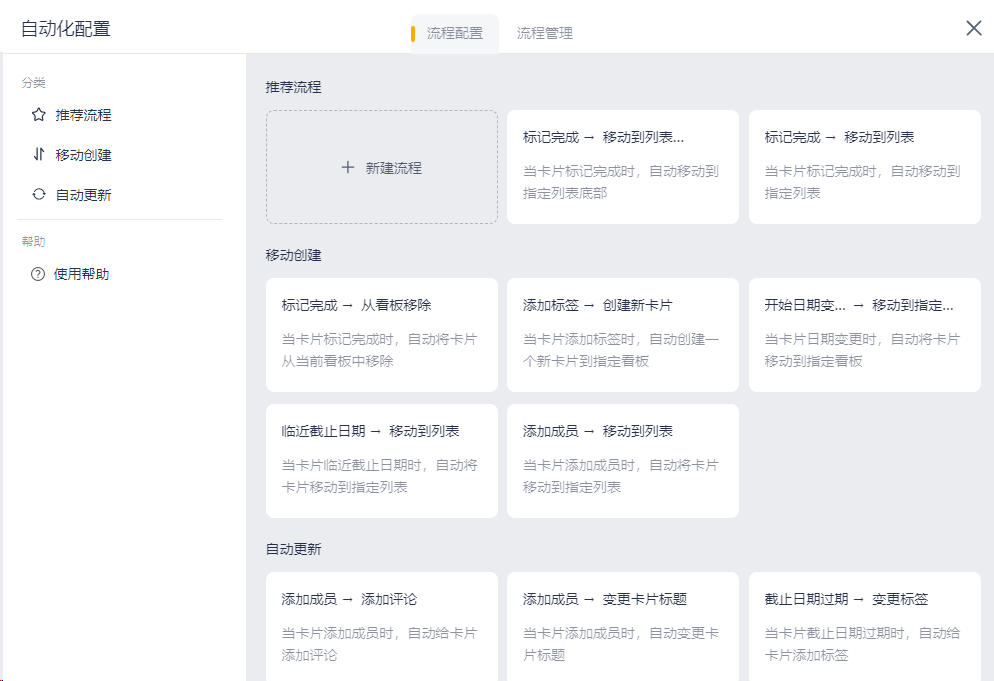
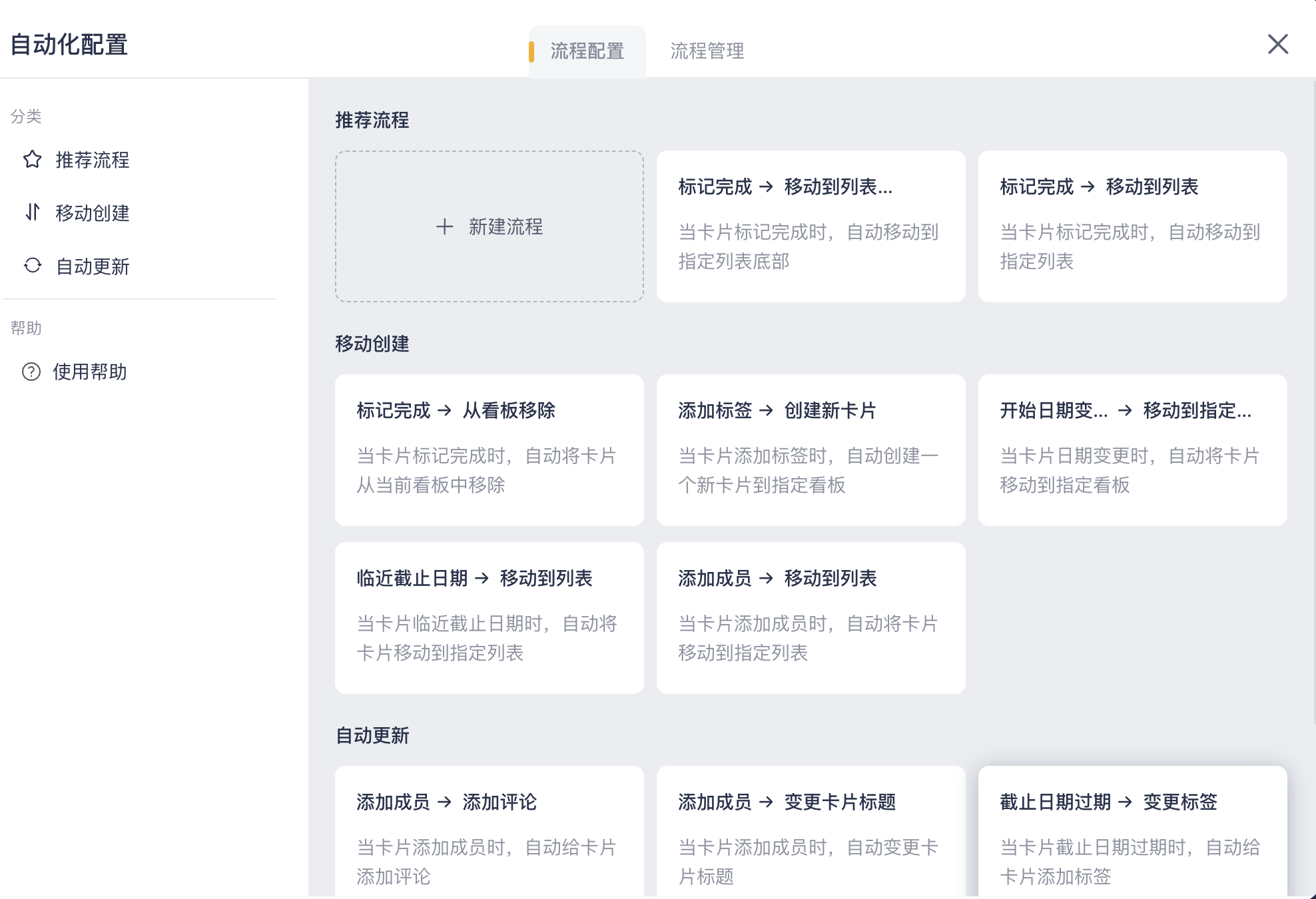
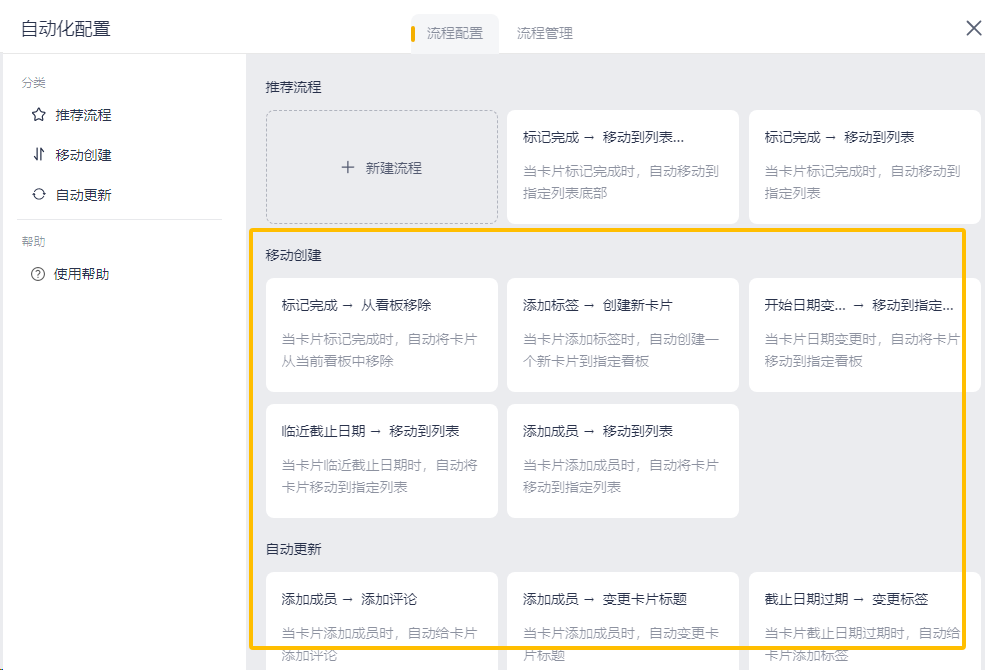
在自动化配置的主页面,我们根据常用场景,内置了多个自动化流程的模板,点击可以进行调整和启用。
如何进行流程管理
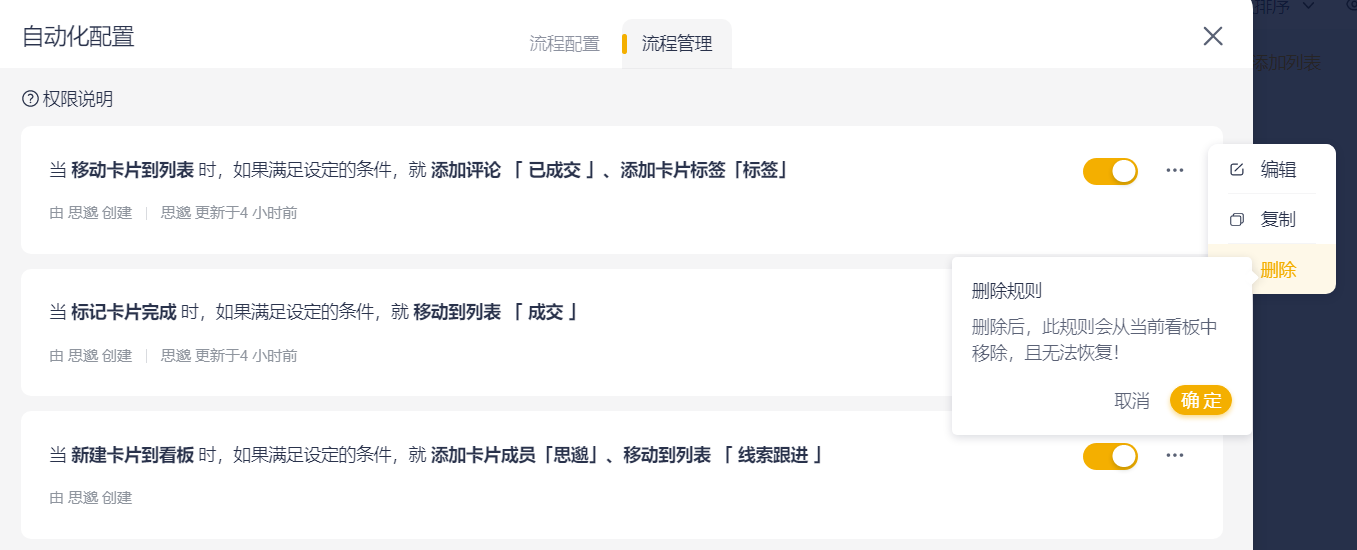
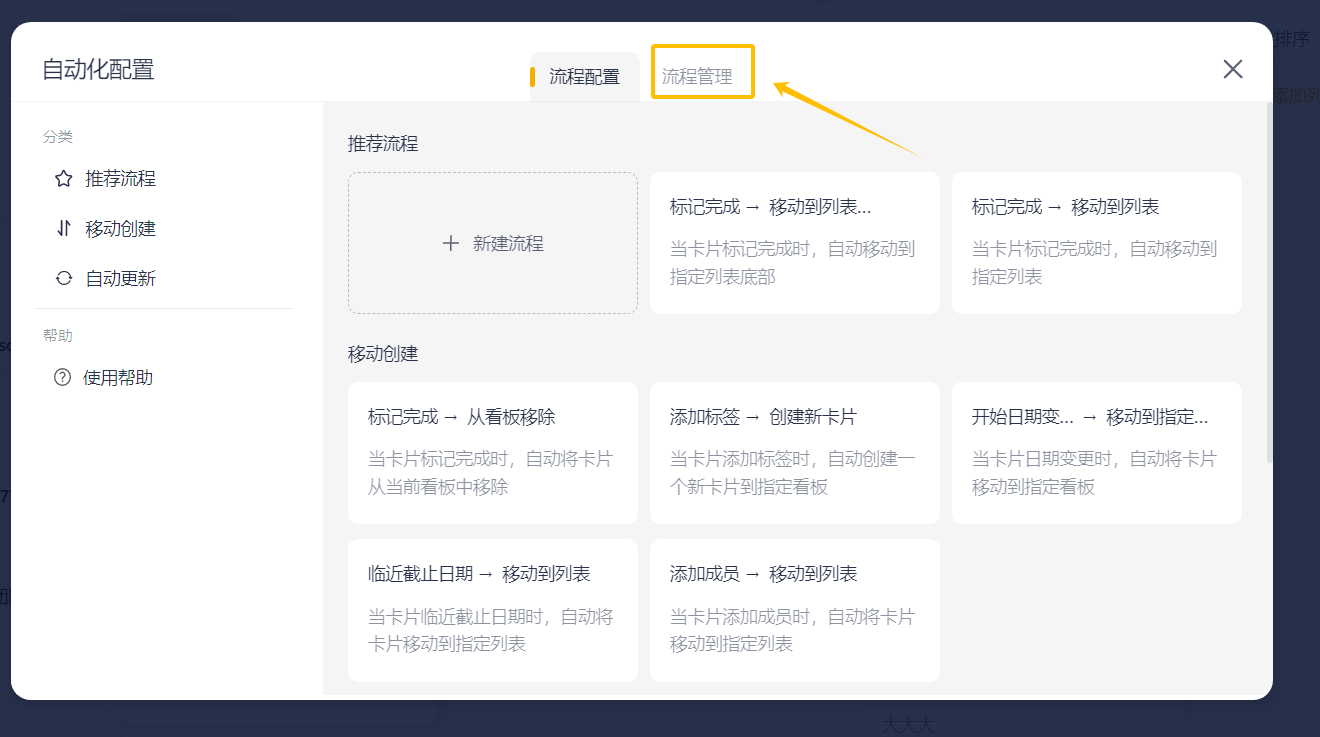
自动化流程创建成功后,进入“流程管理”,可随时对已生成的自动化流程进行关闭、删除、复制、编辑操作。
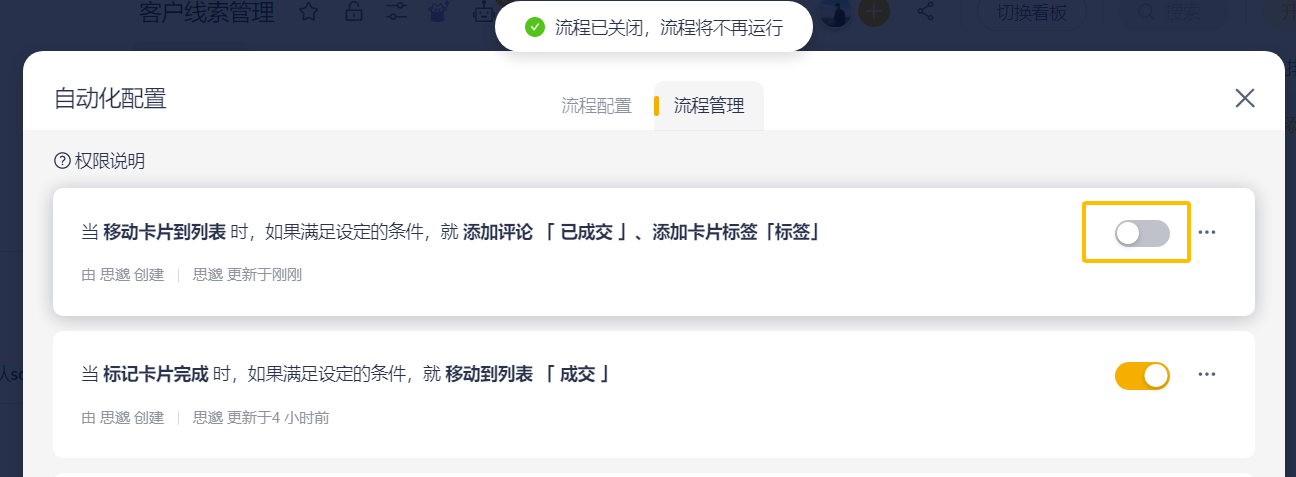
关闭
点击流程右侧的按钮,可关闭流程,关闭后流程将不再运行。再次点击后可恢复。
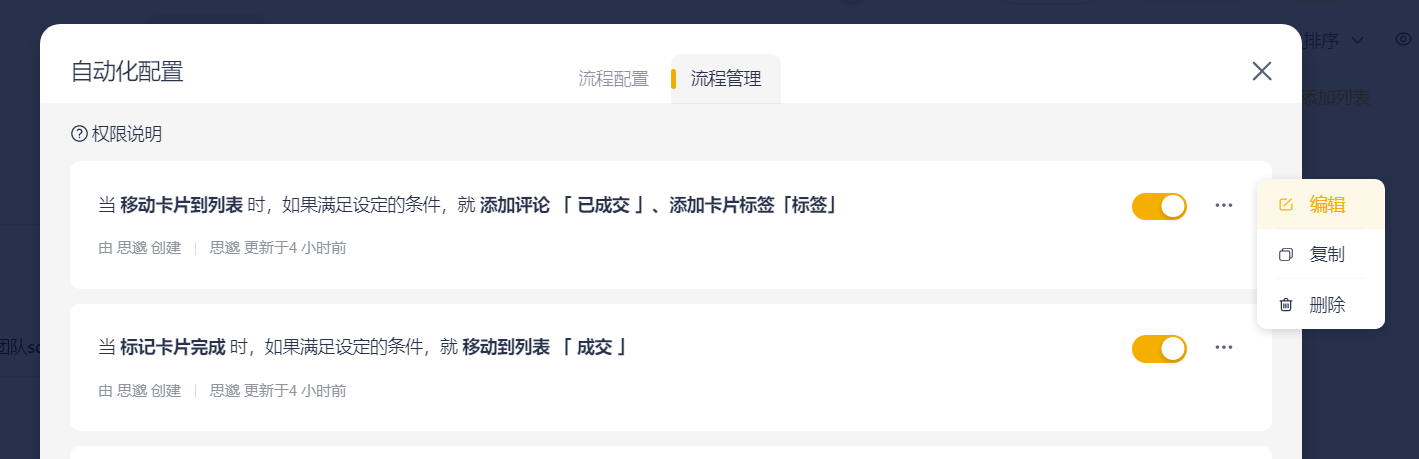
编辑
点击已创建好的流程(或点击最右侧“缩略菜单”——选择“编辑”),进入流程配置详情页,可在该页面修改触发事件、条件、操作等信息,点击“保存并启用”保存新的编辑结果。
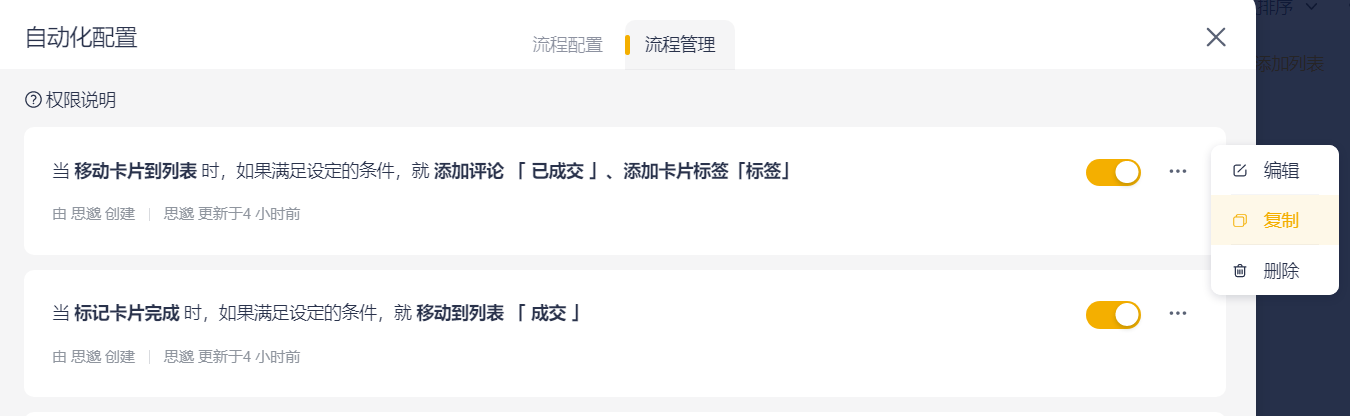
复制
点击最右侧“缩略菜单”——选择“复制”,将进入流程配置详情页,点击“复制并启用”可完成对流程的复制。
删除
击最右侧“缩略菜单”——可对流程进行“删除”,删除后看板不再执行该流程。